
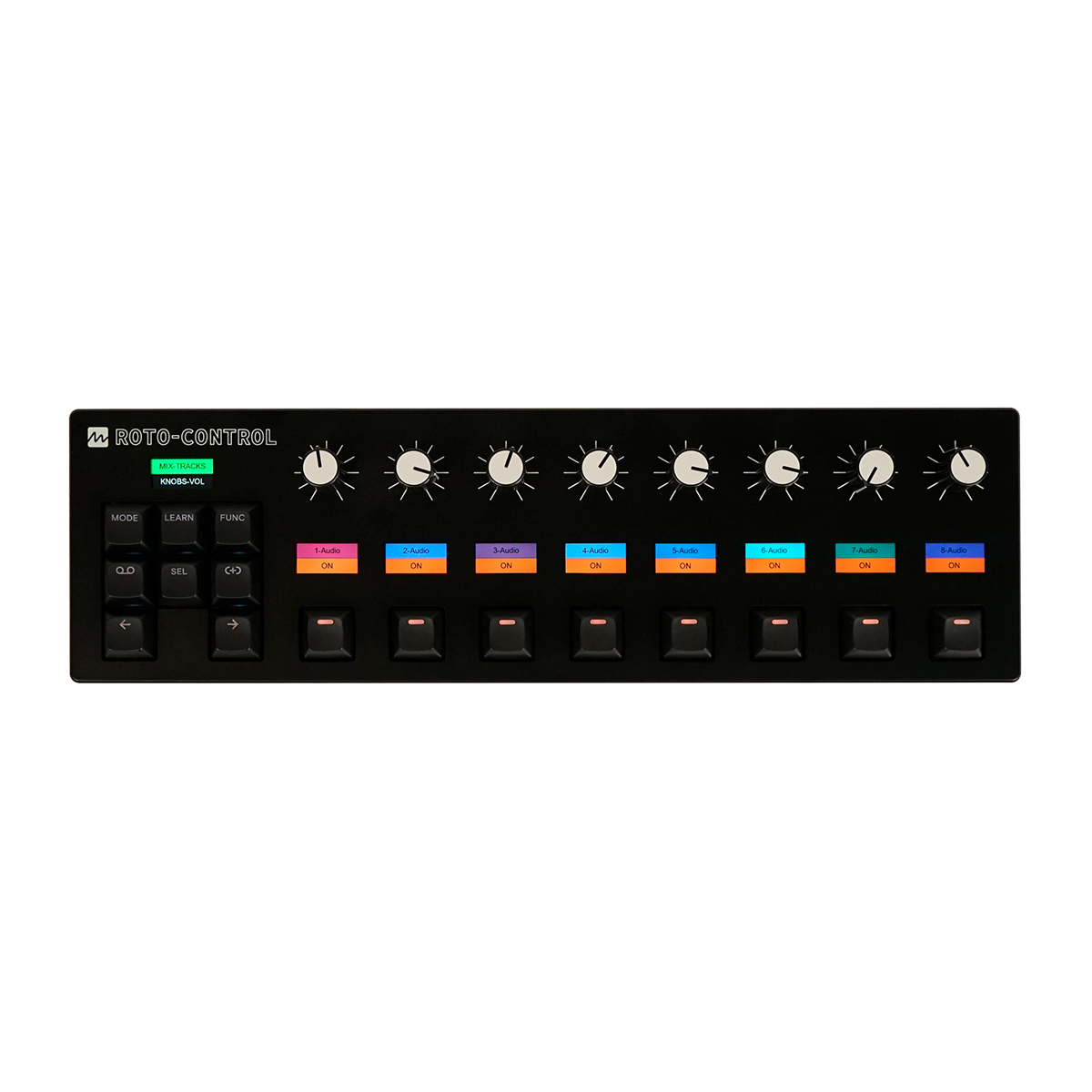

Roto-Control
サポート情報
専用アプリケーション「Roto-Setup App」
Roto-Control の専用アプリケーション「Roto-Setup App」は Melbourne Instruments Web サイトの Roto-Control サポートページからダウンロードできます。
クイックスタートガイド(日本語)
Roto-Control の使用方法や各モードの機能について簡単に確認できるクイックスタートガイド(日本語)です。
ビデオ・ユーザーマニュアル(日本語字幕)
Roto-Control の詳細な使用方法と概要については、ビデオ・ユーザーマニュアル(日本語字幕)をご覧ください。
ファームウェア更新履歴
ROTO-CONTROL/ROTO-SETUP v3.1.0 (2026/2/23)
新機能
- Ableton Live、Bitwig Studio、Apple Logic Pro を含む、すべての対応 DAW で単一のファームウェアが使用可能になりました。
- Logic Pro の MIX モードにおいて、ボリュームおよびセンドレベルのノブに 0dB のクリックポイント(インデント)を追加しました。FUNC ボタンを押した状態での MIX モードのトラックフォーカス使用時でも有効です。
- Ableton Live およびBitwig Studio の MIX モードにおいて、ボリュームに 0dB のクリックポイント(インデント)を追加しました。FUNC ボタンを押した状態での MIX モードのトラックフォーカス使用時でも有効です。
新機能
- Bitwig Studio で 32 ページを超える Remote ページにアクセスできなかった不具合を修正しました。
- Bitwog Studio において Remote ページ(2ページ目以降)のステップコントロール操作時に Roto-Control がクラッシュする不具合を修正しました。
ROTO-CONTROL/ROTO-SETUP v3.0.1 (2026/1/15)
新機能
- Logic Pro を MIX および PLUGIN モードで完全サポート(トランスポートコントロールを含む)
- Logic Pro の Smart Control を操作するための新しい SMART モードを追加
- MIX モードにおいて、ボリューム操作時のみ Roto-Control のノブに 0dB のクリック(インデント)を追加
このバージョンに関する注意事項
- ファームウェア v3.0.1 は Logic Pro 専用です。他の DAW 用としてインストールしないでください。
- Ableton Live および Bitwig Studio を使用する場合は、Roto-Setup App 2.1.0 をご利用ください。
ROTO-CONTROL/ROTO-SETUP v2.1.0 (2025/10/28)
新機能
- MIX モードで無制限のトラックに対応。トラック数の制限が撤廃され、Ableton Live や Bitwig Studio のセッションで、無制限のトラックを Roto-Control から操作できるようになりました。
- 新しい MIDI ROUTING 設定およびマージ・オプションを追加。MIDI および USB ポート間でのルーティング・オプションが追加され、Roto-Control を他の MIDI 対応ハードウェア/ソフトウェアと併用する際の柔軟性が向上しました(詳細は後述)。
- モーター駆動ノブの応答性を改善。忠実度およびモーター速度が向上し、より滑らかな動作になりました。
バグの修正
- タッチ感度と信頼性を大幅に改善。従来のタッチ感度メニューは不要となったため削除されました。
- MIDI IN ポートから MIDI クロック受信時に MIDI メッセージが失われる問題を修正。Roto-Control を MIDI モードで外部機器(例:Elektron Octatrack)と同期・制御する際の応答性が向上しました。
- ステップ付きノブの各ステップに設定したカスタムラベルが保存されない問題を修正。「SYSTEM > CLEAN UP」に CLEAN UP 機能を追加し、ステップラベルを修正可能になりました。
MIDI ROUTING について
新しい MIDI オプションは「MODE > SYSTEM > MIDI ROUTING」からアクセスできます。3種類のメニューがあり、ノブを回して選択します。ルーティング・オプションは以下の通りです。
MIDI IN
MIDI IN ポートから受信した MIDI データの送信先を設定します。
| LOCAL ONLY | 受信した MIDI データは Roto-Control のみに影響し、他ポートへは送信されない |
| USB | 受信した MIDI データを USB ポートへ送信 |
| MIDI PORTS | 受信した MIDI データを MIDI OUT ポートへ送信 |
| MIDI+USB | 受信した MIDI データを MIDI OUT / USB ポートの両方へ送信 |
USB IN
USB 経由で受信した MIDI データの送信先を設定します。
| LOCAL ONLY | USB 経由で受信した MIDI データは Roto-Control のみに影響 |
| MIDI PORTS | USB 経由で受信した MIDI データは Roto-Control に反映され、さらに MIDI OUT ポートへ送信 (注:MIDI チャンネル 16 は Roto-Control の操作のために確保されており、PLUGIN / MIX モードでは使用不可) |
| CLOCK ONLY | USB 経由で受信した MIDI クロックのみを MIDI OUT ポートへ送信 他の MIDI データは送信されず、シーケンサーを搭載したドラムマシンなどの同期に使用 |
| FILTER CC | USB 経由で受信した CC(コントロール・チェンジ)メッセージのみをフィルタリングし、MIDI OUT ポートへ送信しない MIDI クロック、MIDI ノート、プログラム・チェンジなど CC 以外の MIDI データは通常通り MIDI OUT へ送信されます。DAW で大量のオートメーションを使用する場合、この設定を選択すると Roto-Control を外部 MIDI 機器に接続した際の MIDI の応答性を向上させます。 |
LOCAL MIDI
Roto-Control 本体のノブ/ボタン操作で生成される MIDI データの送信先を設定します。これらの設定は MIDI モード専用で、MIX / PLUGIN モードには影響しません。
| MIDI PORTS | Roto-Control で生成された MIDI データを MIDI OUT ポートのみに送信 |
| MIDI+USB | Roto-Control で生成された MIDI データを MIDI OUT / USB ポートの両方へ送信 |
注意:MIDI THRU ポートは常にアクティブです。MIDI IN ポートから受信したすべてのデータは、そのまま MIDI THRU ポートへスルーされます。
ROTO-CONTROL/ROTO-SETUP v2.0.0 (2025/7/4)
新機能
- MIDI モードにて、Roto-Control のボタンから MIDI ノートを送信可能に
- MIDI モードにて、Roto-Control のボタンからバンクセレクト付きプログラムチェンジを送信可能に
- Roto-Control を使用して Ableton Live および Bitwig Studio でグループトラックの折りたたみ/展開に対応 (詳細は下記参照)
- Ableton Live のラックおよびマクロの手動マッピングとカスタマイズが可能に (詳細は下記参照)
- Roto-Control のノブに、PLUGIN モードおよび MIDI モードでハプティクスオプションに「CENTER INDENT」を追加
- Roto-Setup App が Ableton Live と Bitwig Studio の両方に対応
- Roto-Control が Linux で Bitwig と併用可能に (詳細は Linux セットアップガイド参照)
追加された DAW 機能
Ableton Live
- Roto-Control が Ableton Live 内のトラック選択に追従
- ノブやパラメータのラベルが切り替わるサードパーティプラグイン (例:Serum) をマクロとしてアサイン可能に (詳細は下記参照)
Bitwig Studio
- Roto-Control が Bitwig Studio 内のトラック選択に追従
- タッチオートメーション対応
- PLUGIN モードにてパラメータおよびハプティクス (STEP および CENTER INDENT) の自動マッピング/ラーニングに対応
- PLUGIN モードにて Remote ページの自動制御 (ハプティクスおよびラベル含む) を完全サポート
- PLUGIN モードにて、Roto-Control の矢印ボタン (← / →) でプラグインの Remote ページを切り替え可能に
詳細説明
グループトラック
Roto-Control でグループトラックを折りたたむ/展開するには、LOCK ボタン (+) を押しながら、対象のグループトラックに対応するノブにタッチします。グループトラックは「≡」マークがラベルに表示されます。Ableton Live および Bitwig Studio でのすべてのグループトラック操作は、MIX モードにおける Roto-Control のノブに反映されます。折りたたまれたグループトラックは Roto-Control 上で非表示となり、展開すると再び表示されます。
Ableton Live のラックとマクロの操作
すべてのインストゥルメントおよびエフェクトラックはデフォルトで自動マクロモードとなり、ノブのマッピングやラベル名は Roto-Control によって自動的に検出されます。
ラックやマクロを手動でマッピングするには、LEARN ボタンを押してノブの割り当てを開始してください。手動マッピングを開始すると、そのラック/マクロは自動マッピングが無効化されます。以降はカラー、名前、ハプティクスを Roto-Setup App でさらにカスタマイズすることができます。自動マクロモードへ戻すには、そのラック/マクロに手動で割り当てたコントロールをすべて消去してください。
Roto-Control v1.1.2 以前でマッピングされたラックは正しく呼び出されます。
ラックのデフォルト名が Instrument Rack、Audio Effect Rack、MIDI Effect Rack、Drum Rack の場合、LEARN ボタンによるカスタマイズはできません。これらは一度名前を付け直す必要があります。これは、Roto-Control のメモリに保存されるプラグインを固有かつ別個に扱うためです。
サードパーティプラグインのマクロ
サードパーティプラグインのノブ/パラメータをマクロとして動作させるには、Roto-Setup App の AUTO CONFIG 設定を有効にしてください。この設定を有効にすると、プリセット変更時にマクロノブの名前が変化するプラグインで、Roto-Control はそれらのノブをマクロとして扱い、マッピングを保持し、Ableton Live から自動的にパラメータ名を取得します。
Linux 版
Roto-Control は Linux に対応し、Bitwig Studio で使用可能になりました。インストール方法については Linux セットアップガイドを参照してください。Linux および Bitwig Studio のサポートについては bitwig.com をご覧ください。Linux 対応は Bitwig Studio での使用に限定されます。Melbourne Instruments は Linud ユーザーへの技術サポートは提供していません。
バグの修正
- Ableton Live のインストゥルメント、オーディオ、MIDI エフェクトで、同一名称を共有する複数のノブやボタンを学習・マッピングできるよう修正
- サードパーティプラグインで学習したパラメータが、Ableton Live の「Configure」手順でマッピング順が変更されても動作するよう修正
- Simpler など、Ableton Live 内でパラメータを再配置するプラグインに関する問題を修正
- MIDI モードのクロック設定において BPM が保存されない問題を修正
- MIDI モードでランニングステータスに正しく応答しないバグを修正
- MIDI モードで DIN MIDI 経由のページ切り替えや大量の CC 受信時にクラッシュする問題を修正
ROTO-CONTROL v0.1.0 (Beta) (2025/5/2)
READ ME:ベータ版リリース情報
このベータ版ファームウェアはテストおよび評価を目的として提供されています。Melbourne Instruments は、このベータ版ファームウェアがテスト段階にあり、バグ、エラー、不安定性が含まれている可能性があることをあらかじめご了承ください。このファームウェアは Bitwig Studio 専用であり、他の MIDI ハードウェアやソフトウェアとの併用は意図されていません。このファームウェアの使用から生じる結果については、ユーザーが責任を負うものとします。
このベータ版に関するご意見、ご要望は以下のメールアドレスにご連絡ください:bitwig@melbourneinstruments.com
Roto-Control を他の MIDI ハードウェアやソフトウェアで使用できるように戻すには、Roto-Setup App の最新バージョン (1.1.4) を再インストールしてください。ダウンロードはこちら:www.melbourneinstruments.com/roto
Bitwig Studio 専用 公開ベータ版ファームウェアのインストール方法
- ベータ版の Roto-Setup App をダウンロードし、Roto-Control のファームウェアを更新します。
- さらに、BITWIG STUDIO SCRIPT をダウンロードします。
- RotoControl.bwextension ファイルを Bitwig Studio セッションにドラッグします。
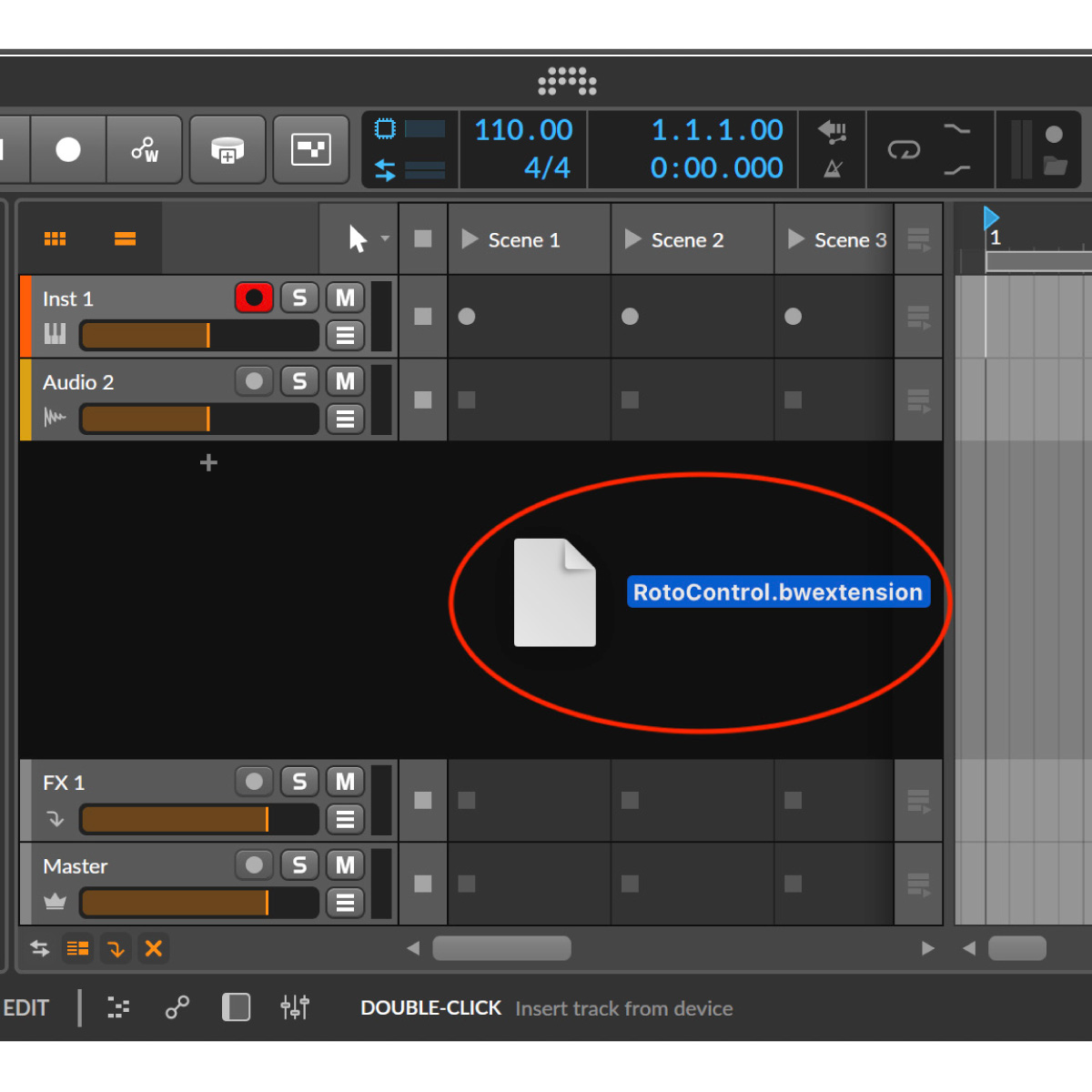
- Roto-Control をコンピュータに接続します。
- Bitwig Studio の設定ページで、Roto-Control が「Controllers」に表示されているか確認します。表示されない場合は、Bitwig Studio を再起動してください。
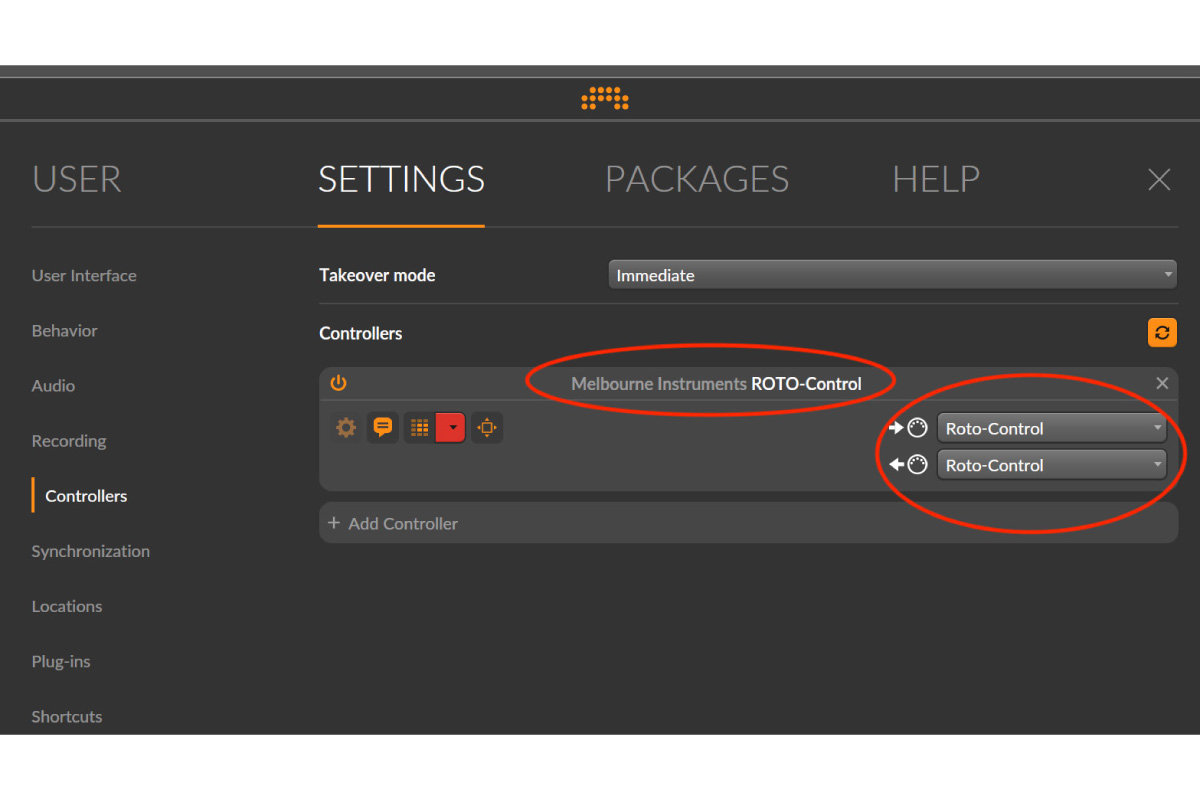
Roto-Control の操作に関する詳細は、Roto-Control ユーザーマニュアル (英文) をご参照ください。www.melbourneinstruments.com/roto
ROTO-CONTROL/ROTO-SETUP v1.1.4 (2025/4/16)
バグの修正
- PLUGIN モードにおいて、Ableton Live のプラグイン/デバイスによってラベル (名前) が上書きされる問題を修正しました。
今後のファームウェア・アップデート
- ラック/マクロごとに自動マクロ・マッピングをオン/オフできる機能が追加予定です。これにより、自動マッピングの柔軟性の向上が見込まれます。
ROTO-CONTROL/ROTO-SETUP v1.1.3 (2025/4/7)
主要アップデート
- PLUGIN モードにおいて、Ableton Live のインストゥルメント/エフェクト・ラックとマクロの自動マッピング機能が追加されました。
- MIDI モードにおいて、内部 MIDI クロックのジッターとタイミングが改善されました。
バグの修正
- PLUGIN モードにおいて、Ableton Live の「Meld」インストゥルメントに関する問題を修正しました。
- PLUGIN モードにおいて、ページやデバイス/プラグインを切り替える際に、ノブが Ableton Live に誤った値を送信することがある問題を修正しました。
- MIX モードにおいて、Ableton Live の「Exclusive Arm」および「Solo」の設定に従うようになりました。
Ableton Live のインストゥルメント/エフェクト・ラックとマクロの自動マッピングに関する注意事項:
Roto-Control は、Ableton Live セット内で選択されているインストゥルメント/エフェクト・ラックとマクロから直接データを取得して、マクロ・コントロールを最初の16個のノブとディスプレイ (2ページ分) に即座にマッピングします。LEARN (学習) 操作を行う必要はありません。これは、Ableton Live からすべてのデータを自動的に取得する MIX モードと同様に機能します。
マクロは、Roto-Control のディスプレイ上に水色で表示されます。Roto-Setup App ではマクロ・コントロール名のカスタマイズはできません。
ROTO-CONTROL/ROTO-SETUP v1.1.2 (2025/3/14)
主要アップデート:
- タッチ感度の改善。Roto-Control にタッチ感度設定を追加しました。異なる感度レベルの検出が可能になりました。
- 新機能にアクセス: MODE > System > Touch Sensitivity
- MIDI モードでの MIDI クロック出力が改善されました。
タッチセンシティビティに関する注釈
今回のアップデートで追加されたタッチ感度設定において感度は LOW から HIGH までの9段階に設定することが可能になりました。デフォルトの設定ではタッチ感度は5に設定されています(ほとんど場合にはこの状態が最適なことが多いでしょう)。
感度が高すぎる場合にはノブがタッチされたように反応する「誤タッチ」が発生する可能性があります。また、強い電磁場も「誤タッチ」の原因となるため、感度を下げることをお勧めします。
バグの修正
- Ableton Live でトラックの名前を変更すると、Roto-Control 表示の更新が遅れることがあった。
- 一部のサードパーティ製プラグインが、Ableton Live で遅延を引き起こしていた。
既に判明している問題
MIDI モードで INT クロックを使用した場合、MIDI クロックの安定性に若干の問題があります。これは今後のファームウェア・アップデートで修正される予定です。
Roto-Control のアップデート
ファームウェアをアップデートする前に、Roto-Setup App の'EXPORT ALL'で Roto-Control をバックアップすることを強くお勧めします。
アップデートする前に、Ableton Live と Roto-Setup App は終了させてください。
Roto-Control をアップデートするためには、コンピューターに ROTO-SETUP v1.1.2 をダウンロードしてインストールしてください。
- Roto-Setup App を開き、Roto-Control を接続します。
- Roto-Setup App が自動的に Roto-Control をアップデートします。
- 更新が完了すると、Roto-Control が再起動します。
FAQs (よくある質問)
Roto-Control を初めてお使いになる方は、サポートへお問い合わせいただく前に、こちらの「FAQs (よくある質問)」をご確認ください。
他の MIDI コントローラーと同様に、Ableton Live の設定ページでデバイスを選択する必要があります。Ableton Live の [環境設定] ページを開き、[Link, Tempo & MIDI] タブに移動します。Roto-Control が「コントロールサーフェス」として選択され、入出力デバイスとして選択されていることを確認します。入出力ポートの「トラック」と「リモート」に必ずチェックを入れてください。「コントロールサーフェス」のリストに Roto-Control が表示されない、または選択できない場合は、Ableton Live を再起動してください。
上記の手順で表示されない場合は?
Roto-Setup App は、Ableton Live 上で動作するために必要なすべての情報を自動的にインストールしますが、Ableton Live のユーザーライブラリの保存場所が見つからない場合があります (保存場所をデフォルトから移動している場合など)。この問題を解決するには、Roto-Setup App を開き [File] メニューから「Select Ableton Live User Library」を選択します。その後、Ableton Live を再起動すると問題が解決します。
注:ユーザーライブラリの保存場所は、Ableton Live の [環境設定] ページの [Library] タブから確認できます。
現在のところ、Roto-Control は従来の MIDI 規格で必要な機能を満たしているため、MIDI 2.0 には対応していません。将来的には MIDI 2.0 への対応を検討しています。
はい、より多くの DAW に対応するように開発を進めています。現時点では、Roto-Control の MIDI モードは、従来の MIDI コントローラーと同様に動作し、MIDI 対応のソフトウェアやハードウェアをコントロールすることが可能です。
Roto-Setup App では、MIDI および PLUGIN モード時のすべてのノブとボタンの設定 (MIDI の割り当て、ラベル、カラー、ハプティクス、トグルなど) をカスタマイズできます。
いいえ、SysEx は Roto-Control と MIDI 対応機器との間での双方向通信には十分な速度がありません。SysEx はパッチエディターやシンセサイザーとの間でのデータ転送に適しています。
はい、サードパーティーのプラグインと連携するには、まずアサインしたいプラグインのパラメータを設定します。デバイスのタイトルバーにある三角ボタンを開き、[Configure] ボタンを押して、アサインしたいパラメータを選択します。
すると、これらのパラメータを Roto-Control にアサインすることできます。
Roto-Control の LEARN ボタンを押し、アサインしたいノブまたはボタンをタッチし、プラグインのパラメータを動かします。もう一度 LEARN ボタンを押すとアサインが完了します!
Roto-Control が DEMO モードで起動した場合は、Roto-Setup App をダウンロードし、ファームウェアを更新する必要があります。Roto-Control が DEMO モードになってしまった場合は、電源を切り、再起動してください。
LEARN ボタンを押しながら、アサインを解除したいノブまたはボタンを1回タッチします。ディスプレイに「CLEAR?」と表示されるので、もう一度そのノブまたはボタンをタッチして確定します。
現時点では推奨されていません。PLUGIN モードと MIX モードが互いに干渉する可能性があり、機器やユーザー自身を混乱させる原因になります。Roto-Control は、他のコントローラーや機器と補完的に使用できるようコンパクトに設計されています。
ほぼ可能です。Roto-Control のノブは非常に高速に動きます。実際に試して、ノブの動きを観察してみてください!
はい、Roto-Control に新しい機能を追加するための開発を進めています。Melbourne Instruments のソーシャルメディアをフォローして、Roto-Control の最新機能をご確認ください。
ご意見をお聞かせください。機能に関するご要望は以下のメールアドレスまでお送りください。
featurerequests@melbourneinstruments.comはい。ただし、Push 3 のモード (Control または Standalone) と、Roto-Control のモード (MIDI、PLUGIN または MIX) によって異なります。
- Roto-Control のPLUGIN と MIX モードは、Push 3 がコンピューターに接続されている Control モードでのみ動作します。
- MIDI モードの Roto-Control と Standalone モードの Push 3 を一緒に使用する方法
Roto-Control の MIDI モードは、Push 3 の Standalone モードとのみ動作します。
- Roto-Control のノブ/ボタンを設定し、各コントロールに MIDI チャンネルと CC を割り当てます(Roto-Control はデフォルトでは MIDI チャンネルや CC が設定されていないため、最初にこれを行う必要があります)。
- Push 3 を Control モードで使用し、Ableton Live の MIDI マップモードで Roto-Control のノブ/ボタンを選択した Ableton Live のデバイス/プラグイン (またはコントロール) にマッピングします。
- Ableton Live セットをコンピューターにローカル保存します。
- 保存した Ableton Live セットを Push 3 に送信します。
- Push 3 をStandalone モードに切り替え、保存した Ableton Live セットを開きます。
これで、MIDI モードの Roto-Control と Standalone モードの Push 3 を一緒に使用できるようになります。