
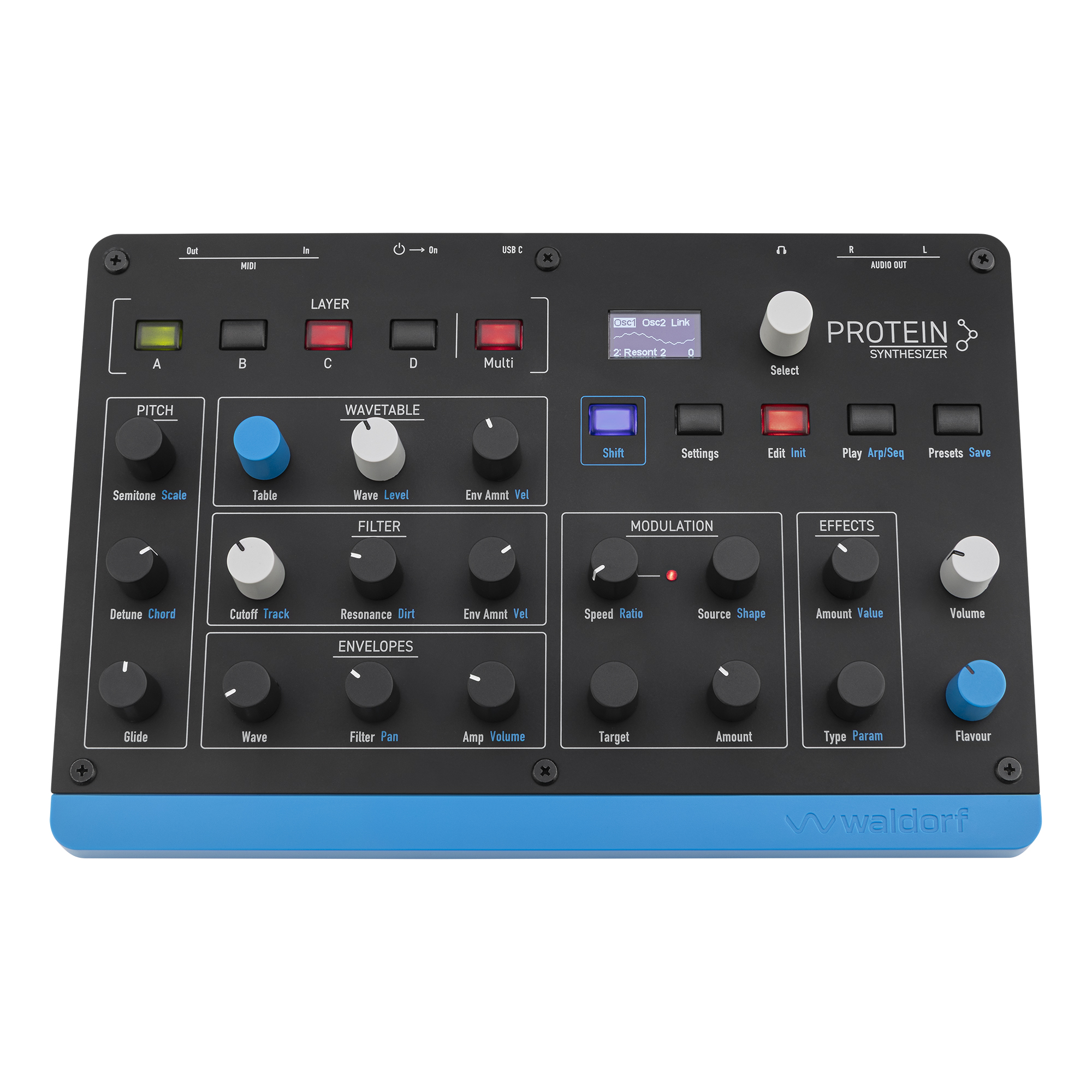

Protein
サポート情報
Protein OS アップデート
Protein の最新 OS は Waldorf Web サイトの「My Waldorf」からダウンロードできます。My Waldorf にログインするにはアカウントを作成する必要があります。
My Waldorf にログイン後、「My Hardware > Protein > Protein Firmware」からダウンロードできます。
現在のファームウェア・バージョンは、Shift + Settings ボタンを押すことで確認できます。
Protein OS アップデート手順
- MyWaldorf アカウントの MyHardware セクションから、最新のアップデートをダウンロードします。アーカイブ内に含まれる PROTEIN.UF2 ファイルが必要です。
- Protein の電源スイッチが Off になっていることを確認します。
- USB-C ケーブルを使用して、Protein をコンピューターに接続します。
- Shift ボタンを押したまま、電源スイッチを On にします。
- ディスプレイに「Protein Bootloader / Waiting…」と表示されます。
- コンピューター上で、Protein が外部ディスク・ドライブとして認識されます。
- macOS の Finder や Windows の Explorer などのファイル・マネージャーを使用し、PROTEIN.UF2 ファイルを、PROTEIN という名前の外部ドライブへドラッグしてコピーします。
- ファイルの上書きを確認するメッセージが表示された場合は、Yes を選択して続行します。
- ディスプレイにアップデートの進行状況が表示されます。この処理には数秒しかかかりません。
- アップデートが完了すると、ディスプレイに Ready と表示されます。**
- 電源を Off にしてから再度 On にし、新しいファームウェアで Protein を起動します。
*ファームウェアのアップデート中は、絶対に Protein の電源を切らないでください。
Protein OS 1.02 アップデート内容(2026 年 1 月)
新機能:
- 新しい「Dirt」タイプ「Ring Mod」を追加しました。Osc 1 および Osc 2 からのリング・モジュレーションを付加します。
- ピッチ関連の拡張:ピッチ・ベンド・レンジに加え、Osc 1 および/または Osc 2 をノートに反応しない固定ピッチに設定できるようになりました。
- 起動時にファームウェア・バージョンを表示
- MIDI バンク・セレクト(LSB、別名 CC32)メッセージを認識できるようになり、すべての 360 スロットから選択可能になりました
バグ修正と改善:
- 「Detune」などにおけるリンク・モードの不具合を修正
- パラメーターを同時に変更した際の不具合を修正
- レイヤー B/C/D のグライド・モードで、レイヤー A の値のみが表示されていた問題を修正
- アンプ・アタックで発生していたパラメーター・ジャンプを修正
- 編集画面での選択操作が、Select エンコーダーのクリック操作に正しく反映されない問題を修正(例:フィルター・モードの変更)
- Static 以外の Dirt タイプで保存したプリセットが、再読み込み時に Static に戻ってしまう不具合を修正
- MIDI スプリット・モードにおいて、MIDI ノート・オフおよびピッチ・ベンド・メッセージがレイヤー間で漏れていた問題を修正
- カットオフとレゾナンスを同時に変更した際、両方の変更が反映されなかった問題を修正
Protein OS 1.01 アップデート内容
新機能 :
Filter
- 12dB Low-pass & High-pass モードが新たに追加されました。
Preset
- プリセット・ストレージの上限が250個から360個まで増加しました。
- ウェーブテーブルにおける「Wave」一覧から、最後の3波形(三角波、矩形波、ノコギリ波)を除外するための「Limit Wave」オプションが追加されました。
- OSC 画面において「Table」エンコーダまたはディスプレイ横の「Select」エンコーダを押すことで新たな詳細設定画面に入れるようになりました。
- エンコーダーを押すことで「All Waves」と「Limit Waves」の切り替えが可能です。
- 詳細設定画面から抜けるには、「Close」を選択した状態でエンコーダーを押します。
- 各オシレーターごとの設定が可能です。
Glide Mode
- Glide 画面において、ディスプレイ横の「Select」エンコーダを回すことで「Onset」と「Legato」からグライドのモードを選択できるようになりました。
- ピッチベンド・レンジ設定が、新規追加されたピッチ詳細設定画面 (Pitch Details Screen) に移動しました。
Pitch Details Screen
- Pitch 画面(「Semitone」または「Detune」)において、「Semitone」またはディスプレイ横の「Select」エンコーダを押すことで詳細設定画面に入れるようになりました。
- ピッチベンド・レンジを変更するにはエンコーダを回します。エンコーダを押して選択を決定します。
- 詳細設定画面から抜けるには、「Close」を選択した状態でエンコーダーを押します。
バグの修正と改善 :
- プリセットのロード中にエディット画面へ移行するのではなく、プリセット画面に留まるように改善しました。
- ポットの「Relative(相対)」モードが改善されました。ノブの動きの向きとともに相対的な値の変化を保持します。
- 「Wave」や「Drive Type」といった特定のパラメータにおいて、ポットの「Relative(相対)」モードが改善されました。